
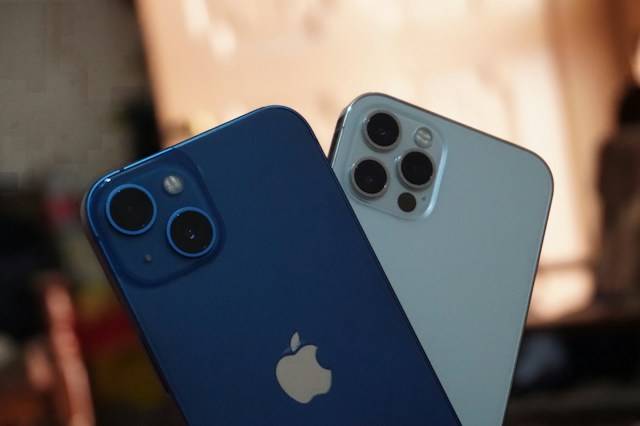
فعال سازی فیس آیدی | آموزش گامبهگام و رفع خطاهای رایج
—
چهرهخوانی اپل با نام Face ID شناخته میشود. این فناوری از زمان معرفی آیفون X تا امروز، یکی از امنترین روشهای قفلگشایی به شمار میرود. با یک نگاه به صفحه، گوشی شما در کسری از ثانیه باز میشود. همین سادگی، آن را محبوب کاربران کرده است. اما برخی افراد هنگام فعال سازی فیس آیدی با سؤالهای زیادی روبهرو میشوند. آنها نمیدانند این قابلیت را کجا روشن کنند. همچنین نمیدانند چرا گاهی پیام خطا میگیرند.
طبق توضیحات ویکیپدیا درباره سیستم بازشناسی چهره، این فناوری هزاران نقطه نامرئی روی صورت میتاباند. سپس یک نقشه سهبعدی از چهره میسازد. در ادامه، هویت کاربر را تشخیص میدهد. به همین دلیل، فعال سازی فیس آیدی برخلاف اثر انگشت به لمس فیزیکی نیازی ندارد.
فعال سازی فیس آیدی؛ پیشنیازها و آمادهسازی اولیه
پیش از ورود به تنظیمات، چند نکته را در نظر بگیرید. نخست، مطمئن شوید دستگاه شما از این قابلیت پشتیبانی میکند. آیفونهای X، XR، XS، ۱۱ و همه مدلهای بعدی بههمراه iPad Pro دارای Face ID هستند. دوم، حتماً یک رمز عبور عددی برای گوشی تعریف کنید. فعال سازی فیس آیدی بدون رمز پشتیبان ممکن نیست. سوم، دوربین TrueDepth در نوار بالای صفحه باید کاملاً تمیز و بدون خطوخش باشد. حتی یک لکه کوچک دقت تشخیص را کاهش میدهد.
مراحل فعال سازی فیس آیدی در آیفون
برای راهاندازی این ویژگی، مسیر زیر را دنبال کنید:
وارد Settings یا تنظیمات شوید.
گزینه Face ID & Passcode را انتخاب کنید.
رمز عبور دستگاه را وارد نمایید.
روی Set Up Face ID ضربه بزنید.
گوشی را در فاصله ۲۵ تا ۵۰ سانتیمتری صورت خود بگیرید.
دایرهای که روی صفحه ظاهر میشود را با حرکت آرام سر پر کنید.
همین حرکت را در مرحله دوم تکرار کنید تا اسکن دوم ثبت شود.
در پایان روی Done بزنید و نتیجه را تست کنید.
پس از اتمام این مراحل، فعال سازی فیس آیدی شما با موفقیت انجام شده است. از این پس با یک نگاه گوشی را باز کنید.
اگر گوشی چهره شما را تشخیص نداد چه کنید؟
گاهی با وجود انجام درست مراحل، گوشی چهره شما را تشخیص نمیدهد. ابتدا مطمئن شوید عینک آفتابی، ماسک یا کلاه صورت شما را نپوشانده باشد. سپس گزینه Reset Face ID را انتخاب کنید. فرآیند را از نو طی کنید. در بخش Alternative Appearance یک ظاهر جایگزین ثبت کنید. این کار شناسایی سریعتر را در شرایط مختلف ممکن میکند. اگر گوشی شما بهتازگی تعمیر شده یا صفحهنمایش آن تعویض شده باشد، ممکن است سنسور Face ID از کار افتاده باشد. در این صورت به بررسی تخصصی نیاز دارید.
نکات امنیتی
اپل این ویژگی را طوری طراحی کرده که احتمال باز شدن آن با عکس یا ماسک سهبعدی بسیار پایین باشد. با این حال، کاربران باید چند نکته را رعایت کنند. رمز عبور قوی انتخاب کنید. گزینه Attention Aware را فعال نگه دارید تا گوشی فقط با نگاه مستقیم باز شود. در مکانهای عمومی حساس، از حالتهای احتیاطی استفاده کنید. اپل تأکید میکند دادههای چهره را بهصورت رمزنگاریشده در تراشه Secure Enclave ذخیره میکند. این شرکت هرگز این دادهها را به سرورهای ابری نمیفرستد. با رعایت این نکات، فعال سازی فیس آیدی شما امنتر خواهد بود.
مشکلات رایج هنگام راهاندازی
برخی کاربران با پیام «Face ID is not available» روبهرو میشوند. این خطا معمولاً از داغ شدن بیش از حد گوشی یا یک باگ نرمافزاری ناشی میشود. در چنین حالتی، گوشی را چند دقیقه خاموش نگه دارید. سپس دوباره امتحان کنید. گروهی دیگر گزارش میدهند که پس از بهروزرسانی iOS، امکان فعال سازی فیس آیدی از بین رفته است. برای رفع این مشکل، جدیدترین نسخه نرمافزاری را نصب کنید. همچنین میتوانید تنظیمات شبکه را بازیابی کنید. اگر هیچکدام از این راهحلها مؤثر نبود، احتمال خرابی سختافزاری وجود دارد. در این صورت به یک مرکز معتبر مراجعه کنید.
چرا فعال سازی فیس آیدی ارزش وقت گذاشتن دارد؟
امنیت بالاتر نسبت به رمز چهاررقمی، سرعت بینظیر در قفلگشایی، عدم نیاز به تماس فیزیکی و یکپارچگی با اپلیکیشنهای بانکی، مهمترین مزایای این فناوری هستند. کاربران میتوانند برای خریدهای اینترنتی، ورود به اپهای حساس و تأیید پرداخت از چهره خود استفاده کنند. به همین دلیل، فعال سازی فیس آیدی یک ویژگی لوکس نیست. این قابلیت بخشی جداییناپذیر از تجربه روزمره کاربران آیفون است.
در پایان، توصیه میکنیم هر چند ماه یکبار چهره خود را مجدداً اسکن کنید. این کار مخصوصاً پس از تغییر ظاهری چشمگیر اهمیت دارد. ریش بلند، عینک جدید یا تغییر مدل مو نمونههایی از این تغییرات هستند. با رعایت این نکات ساده، از امنیت و سرعت Face ID در تمام طول روز بهره ببرید.
منبع: alphaphone-store.com



بدون دیدگاه