
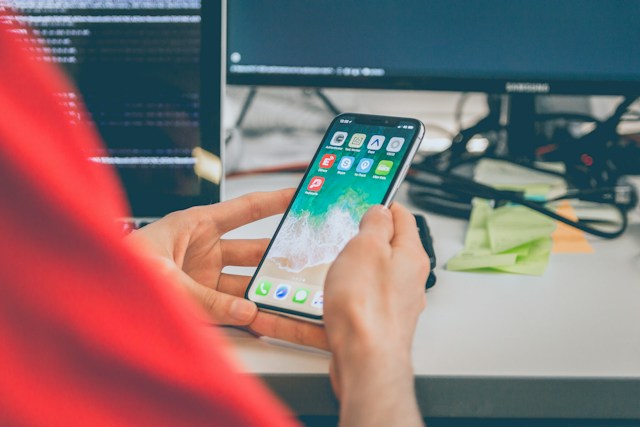
ریست کردن آیفون | تفاوت ریست ساده، ریست تنظیمات و پاک کردن کامل
—
وقتی گوشی کند میشود یا اپلیکیشنی مدام بسته میشود، اولین راهکاری که به ذهن میرسد ریست کردن آیفون است. اما همینجا یک سوءتفاهم بزرگ شکل میگیرد. چون بسیاری فکر میکنند ریست یعنی پاک شدن همهچیز. در حالی که این تصور کاملاً درست نیست. آیفون چند نوع ریست مختلف دارد. هر کدام تأثیر جداگانهای روی دادهها و تنظیمات میگذارند. بنابراین پیش از هر اقدامی، باید بدانید کدام یک برای مشکل شما مناسب است. در این مقاله، هر چهار روش را با هم بررسی میکنیم.
برای درک بهتر ساختار داخلی این دستگاه، ابتدا توضیحات ویکیپدیا درباره آیفون را مطالعه کنید. چون آشنایی با معماری نرمافزاری iOS به شما کمک میکند تصمیم درستی بگیرید. برای نمونه، این منبع توضیح میدهد که تنظیمات و دادهها در بخشهای جداگانه ذخیره میشوند. به همین دلیل، ریست تنظیمات با پاک کردن کامل تفاوت اساسی دارد.
ریست کردن آیفون؛ چهار روشی که باید بشناسید
شاید فکر کنید ریست فقط یک معنا دارد. اما در واقع، چهار نوع ریست مختلف وجود دارد. هر کدام سطح متفاوتی از پاکسازی را انجام میدهد. بیایید آنها را کنار هم ببینیم:
| نوع ریست | چه چیزی پاک میشود | دادهها حفظ میشوند؟ |
|---|---|---|
| ریست ساده (Force Restart) | حافظه موقت | بله |
| ریست تنظیمات | تنظیمات شخصی | بله |
| ریست شبکه | تنظیمات شبکه | بله |
| پاک کردن کامل | همهچیز | خیر |
۱. ریست ساده یا اجبار به راهاندازی مجدد
این سادهترین روش است. زمانی به کار میآید که گوشی هنگ کرده باشد. هیچ دادهای پاک نمیشود. فقط حافظه موقت خالی میشود. برای انجام این کار، بسته به مدل آیفون، دکمهها را با ترتیب خاصی نگه دارید. سپس لوگوی اپل ظاهر میشود. بعد از چند ثانیه، گوشی روشن میشود. به همین دلیل، این روش کاملاً امن است.
۲. ریست تنظیمات
فرض کنید تنظیمات گوشی بههم ریخته است. مثلاً Wi-Fi مدام قطع میشود یا روشنایی صفحه عجیب رفتار میکند. در این حالت، ریست تنظیمات راهحل مناسبی است. برای این کار به Settings بروید. سپس General را انتخاب کنید. بعد گزینه Transfer or Reset iPhone را بزنید. در نهایت، Reset را انتخاب نمایید. چند گزینه پیش روی شما قرار میگیرد:
Reset All Settings: همه تنظیمات شخصی به حالت اولیه برمیگردد.
Reset Network Settings: فقط تنظیمات شبکه پاک میشود.
Reset Keyboard Dictionary: دیکشنری کیبورد پاک میشود.
Reset Home Screen Layout: چیدمان صفحه اصلی مرتب میشود.
Reset Location & Privacy: تنظیمات مکان و حریم خصوصی بازنشانی میشود.
نکته مهم این است که در همه این موارد، عکسها، پیامها و اپلیکیشنها حفظ میشوند.
ریست کردن آیفون و تفاوت آن با پاک کردن کامل
حالا برسیم به حساسترین بخش. پاک کردن کامل یا Erase All Content and Settings، همهچیز را از بین میبرد. عکسها، پیامها، اپلیکیشنها و حتی حسابهای ذخیرهشده. بنابراین پیش از انجام آن، حتماً پشتیبان بگیرید. بعد از پاک کردن، گوشی مثل روز اول میشود. اگر قصد فروش دستگاه را دارید، این گزینه بهترین انتخاب است. چون خریدار نمیتواند به دادههای قبلی شما دسترسی داشته باشد.
۳. ریست شبکه
گاهی مشکل فقط در اتصال است. در این حالت، نیازی به ریست کل تنظیمات ندارید. کافی است ریست شبکه را انجام دهید. سپس همه رمزهای Wi-Fi پاک میشوند. همچنین تنظیمات بلوتوث و داده همراه بازنشانی میشود. پس از ریست، باید رمزهای Wi-Fi را دوباره وارد کنید. با این حال، دادههای شما دستنخورده باقی میماند.
۴. ریست از طریق کامپیوتر
اگر گوشی شما اصلاً بالا نمیآید، این روش کارساز است. ابتدا گوشی را به کامپیوتر وصل کنید. سپس آن را وارد حالت Recovery Mode نمایید. بعد در Finder یا iTunes پیام بازیابی ظاهر میشود. در ادامه، روی Restore بزنید. صبر کنید تا فرآیند تمام شود. در پایان، گوشی به حالت کارخانه برمیگردد. اگر پشتیبان دارید، میتوانید دادهها را بازگردانید.
چه زمانی باید ریست کردن آیفون را انجام دهید؟
همه مشکلات به ریست نیاز ندارند. بنابراین قبل از هر اقدامی، علائم را بررسی کنید. اگر گوشی فقط کند شده، ابتدا حافظه را خالی کنید. اگر یک اپلیکیشن مشکل دارد، آن را حذف و دوباره نصب کنید. اما در شرایط زیر، ریست واقعاً لازم میشود:
گوشی مدام هنگ میکند و به هیچ دکمهای پاسخ نمیدهد.
پس از بهروزرسانی iOS، رفتار دستگاه غیرعادی شده است.
میخواهید گوشی را بفروشید یا به کسی بدهید.
تنظیمات شبکه بههم ریخته و قابل اصلاح نیست.
گوشی بهدلیل ویروس یا فایل مخرب رفتار عجیبی دارد.
نکات مهم پیش از ریست کردن آیفون
پیش از هر اقدامی، این چکلیست را مرور کنید:
از دادههای خود در iCloud یا کامپیوتر پشتیبان بگیرید.
رمز Apple ID و رمز عبور دستگاه را به خاطر بسپارید.
شارژ باتری را بالای ۵۰ درصد نگه دارید.
سیمکارت را خارج کنید تا پیامهای مهم از دست نرود.
اپلیکیشنهای بانکی را پس از ریست دوباره فعال کنید.
کدهای تأیید دو مرحلهای را در دسترس داشته باشید.
پرسشهای پرتکرار درباره ریست کردن آیفون
آیا ریست تنظیمات عکسها را پاک میکند؟ خیر. فقط تنظیمات شخصی بازنشانی میشود.
آیا پس از ریست، اپلیکیشنها دوباره نصب میشوند؟ اگر پشتیبان داشته باشید، بله. در غیر این صورت، باید دستی نصب کنید.
آیا ریست باعث خرابی سختافزار میشود؟ خیر. ریست یک عملیات نرمافزاری امن است.
چقدر طول میکشد؟ ریست ساده چند ثانیه. ریست تنظیمات حدود یک دقیقه. پاک کردن کامل بین ۱۰ تا ۳۰ دقیقه.
اگر گوشی پس از ریست بالا نیامد چه کنم؟ ممکن است فایل سیستمی آسیب دیده باشد. در این حالت به حالت Recovery Mode بروید.
باورهای اشتباه درباره ریست کردن آیفون
باور اول: «ریست کردن باتری را قوی میکند.» این تصور غلط است. ریست هیچ تأثیری روی سلامت باتری ندارد.
باور دوم: «ریست کردن گوشی را سریعتر میکند.» نه همیشه. اگر مشکل از حافظه پر باشد، ریست کمکی نمیکند.
باور سوم: «بعد از ریست، ویروسها پاک میشوند.» iOS بهطور طبیعی ویروسپذیر نیست. اما پاک کردن کامل، فایلهای مخرب را حذف میکند.
باور چهارم: «ریست کردن و ریستارت یکی هستند.» خیر. ریستارت فقط خاموش و روشن کردن است. اما ریست، بازنشانی تنظیمات است.
جمعبندی
ریست کردن آیفون یک ابزار قدرتمند است، اما باید درست استفاده شود. اول نوع ریست را مشخص کنید. سپس پشتیبان بگیرید. بعد اقدام کنید. برای مشکلات جزئی، ریست تنظیمات کافی است. اما برای فروش یا مشکلات جدی، پاک کردن کامل لازم میشود. با رعایت این اصول، گوشی شما همیشه روان و امن باقی میماند.
اگر پس از ریست، دستگاه شما رفتار غیرعادی داشت یا نیاز به بررسی تخصصی پیدا کرد، کارشناسان alphaphone-store آماده کمک به شما هستند.
منبع: alphaphone-store.com



بدون دیدگاه