
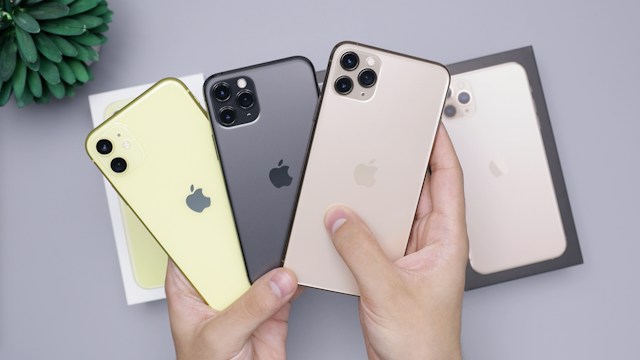
فراموشی رمز آیفون | راهنمای گامبهگام باز کردن قفل بدون از دست دادن دادهها
—
شب دیروقت گوشی را کنار تخت میگذارید. صبح که بیدار میشوید، رمز ششرقمی را به خاطر نمیآورید. هر ترکیبی وارد میکنید، صفحه میلرزد و پیام قفل شدن نمایش داده میشود. این سناریو برای بسیاری از کاربران آشناست و فراموشی رمز آیفون را به یکی از استرسزاترین تجربههای دیجیتال تبدیل میکند. با این حال، نگران نباشید. اپل برای این وضعیت راهحلهای مشخصی دارد. فقط باید بدانید کدام مسیر برای شرایط شما مناسبتر است.
پیش از هر اقدامی، نگاهی به توضیحات ویکیپدیا درباره آیفون بیندازید. چون درک ساختار امنیتی این دستگاه، به شما کمک میکند تصمیم درستی بگیرید. برای مثال، بدانید که رمز عبور در تراشهای امن ذخیره میشود. بنابراین حتی کارشناسان هم نمیتوانند آن را بخوانند.
فراموشی رمز آیفون؛ اولین قدمها پیش از هر اقدام
اول، نفس عمیق بکشید. دوم، چند رمزی را که احتمال میدهید امتحان کنید. اما مراقب باشید. اگر بیش از حد اشتباه وارد کنید، گوشی برای مدت طولانی قفل میشود. سوم، بررسی کنید که آیا نسخه پشتیبان در iCloud یا کامپیوتر دارید یا نه. چون نوع بازیابی شما به همین موضوع بستگی دارد.
بیایید شرایط را دستهبندی کنیم:
| وضعیت | راهکار مناسب |
|---|---|
| پشتیبان iCloud دارید | بازیابی از iCloud |
| پشتیبان کامپیوتر دارید | بازیابی از Finder یا iTunes |
| هیچ پشتیبانی ندارید | پاک کردن کامل و شروع تازه |
| قفل فعالسازی فعال است | نیاز به Apple ID و رمز آن |
روشهای رسمی برای رفع فراموشی رمز آیفون
اپل سه مسیر اصلی پیش پای شما میگذارد. هر کدام شرایط خاص خود را دارند.
روش اول: پاک کردن از طریق iCloud
این روش زمانی کار میکند که Find My iPhone روشن باشد. برای این کار:
۱. با کامپیوتر یا گوشی دیگر وارد icloud.com شوید.
۲. با Apple ID خود وارد شوید.
۳. گزینه Find iPhone را انتخاب کنید.
۴. دستگاه موردنظر را از فهرست انتخاب کنید.
۵. روی Erase iPhone بزنید.
۶. بعد از پاک شدن، گوشی را از پشتیبان بازیابی کنید.
روش دوم: بازیابی از طریق کامپیوتر
اگر پشتیبان محلی دارید، این روش بهترین گزینه است. برای این کار:
۱. گوشی را با کابل به کامپیوتر وصل کنید.
۲. Finder یا iTunes را باز کنید.
۳. دستگاه را در فهرست انتخاب کنید.
۴. گزینه Restore iPhone را بزنید.
۵. صبر کنید تا فرآیند تمام شود.
۶. سپس از آخرین نسخه پشتیبان بازیابی کنید.
روش سوم: حالت Recovery Mode
اگر هیچکدام از روشهای بالا جواب نداد، این گزینه باقی میماند. برای ورود به این حالت، دکمهها را با ترتیب خاصی نگه دارید. بسته به مدل آیفون، این ترتیب متفاوت است. سپس در کامپیوتر پیام بازیابی نمایش داده میشود. بعد از آن، روی Restore بزنید. در نهایت، گوشی به حالت کارخانه برمیگردد.
فراموشی رمز آیفون و مشکل قفل فعالسازی
بعد از بازیابی، ممکن است با قفل فعالسازی روبهرو شوید. این قفل زمانی ظاهر میشود که Find My iPhone روشن بوده است. برای عبور از آن، باید همان Apple ID و رمز قبلی را وارد کنید. پس اگر آن را هم فراموش کردهاید، کار سختتر میشود. در این حالت، با ارائه فاکتور خرید به اپل درخواست دهید. بنابراین همیشه فاکتور دستگاه را نگه دارید.
آیا دادهها هنگام رفع فراموشی رمز آیفون حفظ میشوند؟
پاسخ کوتاه این است: بستگی دارد. اگر از پشتیبان استفاده کنید، دادهها برمیگردند. اما اگر مجبور به پاک کردن کامل شوید، همهچیز از بین میرود. به همین دلیل، پشتیبانگیری منظم اهمیت زیادی دارد. شما میتوانید iCloud را طوری تنظیم کنید که هر شب خودکار پشتیبان بگیرد. با این کار، حتی اگر رمز را فراموش کنید، عکسها و پیامها امن میمانند.
چند نکته مهم درباره فراموشی رمز آیفون
هیچ نرمافزار غیررسمی نمیتواند رمز شما را بخواند. پس به تبلیغات دروغ اعتماد نکنید.
مراجعه به مراکز غیرمجاز میتواند به مادربرد آسیب بزند.
سؤالهای امنیتی حساب اپل را قبل از اینکه دیر شود بررسی کنید.
گزینه Erase Data را در تنظیمات بررسی کنید. اگر فعال باشد، پس از ۱۰ بار تلاش اشتباه، گوشی خودش پاک میشود.
برای کودکان، رمز سادهتری انتخاب کنید تا فراموش نشود.
رمز خود را در جایی امن یادداشت کنید؛ نه در گوشی.
پرسشهای پرتکرار
آیا میتوانم بدون پاک کردن گوشی رمز را پیدا کنم؟ خیر. اپل به دلایل امنیتی این امکان را حذف کرده است.
چقدر طول میکشد؟ بین ۱۵ دقیقه تا یک ساعت، بسته به سرعت اینترنت و حجم پشتیبان.
آیا Face ID جایگزین رمز میشود؟ خیر. Face ID فقط برای باز کردن سریع است. پس از ریاستارت، باید رمز را وارد کنید.
آیا اپل میتواند رمز را بازگرداند؟ خیر. حتی کارشناسان اپل هم به رمز شما دسترسی ندارند.
پیشگیری
بهترین راه، جلوگیری از بروز این مشکل است. برای این کار، چند عادت ساده را در زندگی روزمره بگنجانید:
نخست، رمزی انتخاب کنید که معنایی برای شما داشته باشد. برای مثال، ترکیبی از تاریخ یک رویداد خاص. دوم، رمز را در یک برنامه مدیریت رمز ذخیره کنید. سوم، گزینه پشتیبان خودکار iCloud را فعال نگه دارید. چهارم، هر چند ماه یکبار گوشی را به کامپیوتر وصل کنید و پشتیبان محلی بگیرید. پنجم، رمز خود را در اختیار افراد غیرضروری قرار ندهید.
اگر همه این کارها را انجام دهید، دیگر ترسی از فراموشی رمز آیفون نخواهید داشت. چون حتی در بدترین حالت، دادههای شما در جای امنی ذخیره شدهاند.
جمعبندی
قفل شدن گوشی بهدلیل فراموشی رمز، پایان دنیا نیست. اپل سه مسیر رسمی برای حل این مشکل دارد. انتخاب مسیر درست، تنها به وجود پشتیبان بستگی دارد. پس اول پشتیبانهای خود را بررسی کنید. سپس مناسبترین روش را انتخاب کنید. در نهایت، برای آینده پشتیبانگیری منظم را فراموش نکنید.
اگر در مسیر بازیابی با خطاهای عجیب روبهرو شدید یا دستگاه شما رفتار غیرعادی داشت، کارشناسان alphaphone-store آماده کمک هستند. آنها مشکل نرمافزاری یا سختافزاری گوشی شما را دقیق بررسی میکنند.
منبع: alphaphone-store.com




بدون دیدگاه