
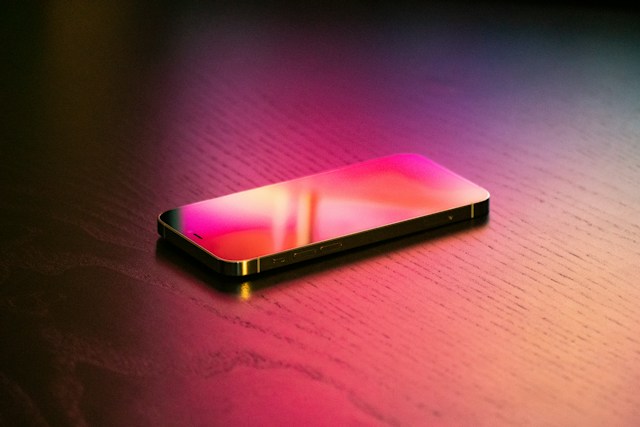
بکاپ آیفون | راهنمای کامل پشتیبانگیری از iCloud و کامپیوتر
—
تصور کنید فردا صبح گوشیتان را روشن میکنید و صفحه سیاه میماند. هیچ عکسی، هیچ پیامی، هیچ مخاطبی. اگر تا به حال بکاپ آیفون نگرفته باشید، این لحظه به یک کابوس واقعی تبدیل میشود. اما اگر پشتیبان داشته باشید، تنها یک ساعت بعد، همهچیز سر جای خودش برمیگردد. به همین دلیل، پشتیبانگیری یکی از مهمترین عادتهای دیجیتال است که بسیاری آن را نادیده میگیرند. در این راهنما، همه روشهای موجود را با هم بررسی میکنیم.
برای درک بهتر نحوه ذخیرهسازی دادهها، ابتدا توضیحات ویکیپدیا درباره آیفون را بخوانید. چون وقتی بدانید فایلها کجا نگهداری میشوند، انتخاب روش درست سادهتر میشود. برای نمونه، آیفون دو نوع پشتیبان اصلی دارد: ابری و محلی. هر کدام مزایا و معایب خودشان را دارند.
بکاپ آیفون؛ چرا این کار اهمیت دارد؟
پشتیبانگیری فقط برای مواقع اضطراری نیست. کاربردهای روزمرهای هم دارد که شاید به آنها فکر نکرده باشید. برای مثال، وقتی گوشی جدید میخرید، میتوانید همهچیز را از پشتیبان قدیمی منتقل کنید. همچنین اگر گوشی گم یا دزدیده شود، دادهها همچنان در جای امن باقی میمانند. علاوه بر این، هنگام بهروزرسانی iOS، اگر مشکلی پیش بیاید، میتوانید به نسخه قبل برگردید. بنابراین، پشتیبانگیری یک سرمایهگذاری کوچک با سود بزرگ است.
بیایید انواع پشتیبان را کنار هم ببینیم:
| نوع بکاپ | فضا | سرعت | نیاز به اینترنت |
|---|---|---|---|
| iCloud | ۵ گیگ رایگان | متوسط | بله |
| کامپیوتر | نامحدود | سریع | خیر |
| سرویس شخص ثالث | بسته به پلن | کند | بله |
روش اول: بکاپ آیفون روی iCloud
این راحتترین روش است. چون نیازی به کابل و کامپیوتر ندارید. برای انجام آن:
۱. به Settings بروید.
۲. روی نام خود (Apple ID) بزنید.
۳. گزینه iCloud را انتخاب کنید.
۴. سپس iCloud Backup را لمس کنید.
۵. گزینه Back Up Now را بزنید.
۶. صبر کنید تا فرآیند تمام شود.
نکته مهم این است که اپل تنها ۵ گیگابایت فضای رایگان میدهد. بنابراین اگر عکس و ویدیوی زیادی دارید، این فضا خیلی سریع پر میشود. در این حالت باید پلن ارتقا بخرید. قیمتها بسته به منطقه متفاوت است. اما معمولاً پلن ۵۰ گیگابایت برای کاربران عادی کافی است.
بکاپ آیفون و تنظیمات پشتیبانگیری خودکار
یک قابلیت مفید در iOS وجود دارد که کار شما را راحت میکند. اگر گزینه Automatic Backup را فعال کنید، گوشی هر شب که به Wi-Fi وصل و به شارژر متصل باشد، خودش پشتیبان میگیرد. بنابراین دیگر نگران فراموش کردن این کار نیستید. برای فعالسازی، همان مسیر بالا را طی کنید و کلید مربوطه را روشن بگذارید.
روش دوم: بکاپ آیفون روی کامپیوتر
اگر فضای iCloud شما پر شده یا اینترنت ضعیفی دارید، این روش بهترین گزینه است. مزیت اصلی آن، فضای نامحدود است. چون پشتیبان روی هارد کامپیوتر شما ذخیره میشود. برای انجام آن:
۱. گوشی را با کابل به کامپیوتر وصل کنید.
۲. Finder یا iTunes را باز کنید.
۳. دستگاه خود را از فهرست انتخاب کنید.
۴. روی General یا Summary بزنید.
۵. گزینه Back Up Now را انتخاب کنید.
۶. برای امنیت بیشتر، گزینه Encrypt Backup را فعال کنید.
فراموش نکنید که رمز پشتیبان را در جای امنی یادداشت کنید. چون اگر آن را فراموش کنید، دیگر نمیتوانید پشتیبان را بازیابی نمایید. این رمز در واقع یک لایه امنیتی اضافه است که دادههای شما را از دسترسی دیگران محافظت میکند.
چه چیزهایی در بکاپ آیفون ذخیره میشوند؟
این پرسش برای بسیاری از کاربران مهم است. بیایید فهرست کامل را مرور کنیم:
ذخیره میشود: عکسها، ویدیوها، پیامها، مخاطبین، تقویم، یادداشتها، تنظیمات دستگاه، دادههای اپلیکیشنها.
ذخیره نمیشود: فایلهای موسیقی سینکشده، اپلیکیشنهای خریداریشده (خودشان دوباره دانلود میشوند)، Face ID و Touch ID، اطلاعات کارت بانکی Apple Pay.
این نکته بسیار مهم است. چون برخی فکر میکنند همهچیز در پشتیبان ذخیره میشود. اما در واقع، برخی دادههای حساس به دلایل امنیتی در جای دیگری نگهداری میشوند.
بکاپ آیفون؛ چه زمانی باید انجام شود؟
هیچ قانون ثابتی وجود ندارد. اما چند موقعیت مشخص وجود دارد که پشتیبانگیری در آنها ضروری است:
پیش از بهروزرسانی iOS
پیش از ریست فکتوری
پیش از تعویض گوشی
پیش از ارسال گوشی به تعمیرگاه
پس از افزودن عکسها و ویدیوهای مهم
هر هفته بهصورت منظم
اگر این کار را به عادت تبدیل کنید، دیگر نگران از دست دادن دادهها نخواهید بود. حتی میتوانید دو نوع پشتیبان همزمان داشته باشید. یکی روی iCloud و دیگری روی کامپیوتر. این کار به شما امنیت دوچندان میدهد.
چطور بفهمیم پشتیبان سالم است؟
گاهی پشتیبانها خراب میشوند. برای اطمینان، این نشانهها را بررسی کنید:
در Settings > iCloud > Manage Storage، آخرین تاریخ پشتیبان نمایش داده میشود.
اگر تاریخ قدیمی است، پشتیبان جدید گرفته نشده است.
در کامپیوتر، فایل پشتیبان با اندازه مشخص در پوشه MobileSync ذخیره میشود.
اگر اندازه فایل صفر باشد، پشتیبان خراب است.
در iTunes یا Finder، گزینه Verify Backup وجود ندارد. اما میتوانید با بازیابی آزمایشی، از سالم بودن مطمئن شوید.
چند نکته مهم درباره بکاپ آیفون
همیشه پیش از پشتیبانگیری، شارژ گوشی را بالای ۵۰ درصد نگه دارید.
اگر iCloud شما پر است، ابتدا عکسهای تکراری را حذف کنید.
برای امنیت بیشتر، رمز پشتیبان قوی انتخاب کنید.
هر چند ماه یکبار، پشتیبان قدیمی را بررسی کنید.
اگر گوشی را میفروشید، ابتدا پشتیبان بگیرید و سپس آن را پاک کنید.
از سرویسهای شخص ثالث با احتیاط استفاده کنید.
پرسشهای پرتکرار
آیا بکاپ آیفون روی iCloud رایگان است؟ بله، تا ۵ گیگابایت. برای بیشتر از آن باید اشتراک بخرید.
چقدر طول میکشد؟ بسته به حجم داده، بین ۱۰ دقیقه تا چند ساعت.
آیا میتوانم پشتیبان را بین گوشیهای مختلف منتقل کنم؟ بله، اگر نسخه iOS سازگار باشد.
آیا پشتیبان تمام اپلیکیشنها را ذخیره میکند؟ خود اپلیکیشنها دوباره دانلود میشوند، اما دادههایشان حفظ میشود.
اگر رمز پشتیبان را فراموش کنم چه کنم؟ متأسفانه راهی برای بازیابی آن وجود ندارد. باید پشتیبان جدید بگیرید.
جمعبندی
بکاپ آیفون یک عادت ساده اما حیاتی است. برای شروع، یکی از دو روش iCloud یا کامپیوتر را انتخاب کنید. سپس آن را بهصورت خودکار تنظیم نمایید. در نهایت، هر چند ماه یکبار پشتیبان خود را بررسی کنید. با این کار، هیچوقت نگران از دست دادن دادههای خود نخواهید بود. حتی اگر گوشیتان بشکند، گم شود یا دزدیده شود، همهچیز در جای امنی محفوظ است.
اگر پس از بازیابی پشتیبان با مشکل نرمافزاری یا سختافزاری روبهرو شدید، کارشناسان alphaphone-store آماده بررسی دقیق دستگاه شما هستند.
منبع: alphaphone-store.com


بدون دیدگاه