
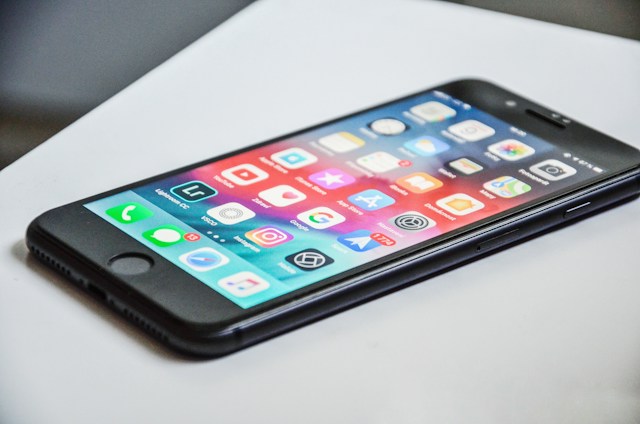
انتقال اطلاعات به آیفون | همه روشها برای هر نوع گوشی مبدأ
—
فرقی نمیکند از اندروید میآیید، از آیفون قدیمی ارتقا میدهید یا از یک گوشی ساده مهاجرت میکنید. در هر حالت، انتقال اطلاعات به آیفون نخستین دغدغه شماست. یک پرسش مشترک ذهنتان را مشغول میکند: چطور همهچیز را به آیفون جدید منتقل کنم؟ خبر خوب این است که اپل برای هر سناریو راهحلی دارد. حتی اگر گوشی مبدأ شما اندروید باشد یا سیستم قدیمی داشته باشد. در این راهنما، همه مسیرهای انتقال اطلاعات به آیفون را یکجا مرور میکنیم تا بدانید کدام روش برای شما مناسبتر است.
برای درک بهتر ساختار داخلی این دستگاه، ابتدا توضیحات ویکیپدیا درباره آیفون را بخوانید. چون آشنایی با معماری iOS به شما کمک میکند انتخاب درستی داشته باشید. برای نمونه، آیفون از فرمتهای پشتیبان اختصاصی استفاده میکند. بنابراین فایل پشتیبان اندروید مستقیماً روی آن قابل بازیابی نیست.
انتقال اطلاعات به آیفون؛ کدام روش برای شما مناسب است؟
پیش از هر اقدامی، وضعیت خود را مشخص کنید. پاسخ به این پرسشها مسیر انتقال اطلاعات به آیفون را روشن میکند:
| وضعیت شما | بهترین روش |
|---|---|
| آیفون نو، مبدأ اندروید | Move to iOS |
| آیفون نو، مبدأ آیفون قدیمی | Quick Start |
| آیفون راهاندازیشده | انتقال دستی یا ابزار شخص ثالث |
| فقط چند فایل خاص | AirDrop یا ایمیل |
| مبدأ کامپیوتر | iTunes یا Finder |
روش اول: Move to iOS برای کاربران اندروید
این اپلیکیشن رسمی اپل است و در گوگل پلی موجود میباشد. با آن میتوانید مخاطبین، پیامها، عکسها، تاریخچه مرورگر و ایمیلها را منتقل کنید. اما یک شرط مهم دارد. آیفون شما باید کاملاً نو یا ریستشده باشد. ابتدا آیفون را روشن کنید. در مرحله Apps & Data، گزینه Move Data from Android را انتخاب نمایید. سپس کد ششرقمی روی صفحه ظاهر میشود. آن را در اپلیکیشن اندروید وارد کنید. بعد دادههای موردنظر را تیک بزنید. در نهایت روی Continue بزنید و صبر کنید. این روش انتقال اطلاعات به آیفون برای بیشتر کاربران اندروید کافی است.
انتقال اطلاعات به آیفون از گوشی قدیمی اپل
اگر مبدأ شما آیفون قدیمی است، Quick Start بهترین گزینه است. این ویژگی از iOS 12.4 به بعد در دسترس قرار گرفته است. ابتدا آیفون جدید را روشن کنید. آن را نزدیک گوشی قدیمی قرار دهید. سپس یک صفحه روی گوشی قدیمی ظاهر میشود. بعد از تأیید، یک تصویر متحرک روی صفحه جدید نمایش داده میشود. آن را با دوربین گوشی قدیمی اسکن کنید. حالا کد ششرقمی را وارد نمایید. سپس گزینه Transfer from iPhone را انتخاب کنید. در نهایت، منتظر بمانید تا انتقال اطلاعات به آیفون کامل شود. کل فرآیند بدون کابل و تنها با Wi-Fi انجام میشود.
روش دوم: پشتیبان iCloud
اگر Quick Start جواب نداد، این روش را امتحان کنید. ابتدا از گوشی قدیمی پشتیبان بگیرید. وارد Settings شوید. روی نام خود بزنید. سپس iCloud Backup را انتخاب کنید. بعد گزینه Back Up Now را لمس نمایید. صبر کنید تا پشتیبان کامل شود. حالا آیفون جدید را روشن کنید. در مرحله Apps & Data، گزینه Restore from iCloud Backup را انتخاب نمایید. با همان Apple ID وارد شوید. سپس آخرین نسخه پشتیبان را انتخاب کنید. فرآیند انتقال اطلاعات به آیفون با این روش بسته به حجم داده، بین ۱۵ دقیقه تا چند ساعت طول میکشد.
روش سوم: انتقال از کامپیوتر
اگر حجم داده بسیار زیاد است یا اینترنت ضعیفی دارید، این روش بهترین انتخاب است. ابتدا گوشی قدیمی را با کابل به کامپیوتر وصل کنید. سپس Finder یا iTunes را باز نمایید. دستگاه را از فهرست انتخاب کنید. بعد گزینه Back Up Now را بزنید. برای امنیت بیشتر، گزینه Encrypt Backup را فعال نمایید. پس از پایان پشتیبانگیری، کابل را جدا کنید. حالا آیفون جدید را وصل نمایید. در Finder یا iTunes، گزینه Restore Backup را بزنید. آخرین نسخه پشتیبان را انتخاب کنید. سپس روی Restore بزنید و منتظر بمانید. این شیوه انتقال اطلاعات به آیفون برای فایلهای حجیم ایدهآل است.
روش چهارم: انتقال دستی برای آیفون راهاندازیشده
فرض کنید آیفون شما مدتی است که در حال استفاده است. در این حالت، روشهای بالا کار نمیکنند. چون هر دو نیاز به ریست دارند. بنابراین باید به سراغ روشهای دستی انتقال اطلاعات به آیفون بروید:
مخاطبین: فایل VCF را از گوشی قدیمی خروجی بگیرید. سپس آن را ایمیل کنید. در آیفون، فایل را باز کنید و Add All Contacts را بزنید.
عکس و ویدیو: از AirDrop استفاده کنید. یا فایلها را در Google Photos آپلود نمایید. سپس در آیفون دانلود کنید.
یادداشتها: آنها را به iCloud یا Google Keep منتقل کنید.
تقویم: حساب گوگل خود را در آیفون اضافه کنید. تقویم خودکار همگام میشود.
موسیقی: از اپلیکیشنهایی مثل VLC یا Documents استفاده کنید.
نکات مهم پیش از انتقال اطلاعات به آیفون
برای اینکه فرآیند بیدردسر پیش برود، این موارد را رعایت کنید:
هر دو گوشی را به آخرین نسخه نرمافزاری بهروزرسانی کنید.
هر دو را به شارژر وصل کنید.
از Wi-Fi پایدار و پرسرعت استفاده نمایید.
فضای کافی روی آیفون و iCloud داشته باشید.
Apple Watch را از گوشی قدیمی جدا کنید.
رمز عبور Apple ID خود را به خاطر داشته باشید.
اپلیکیشنهای ضروری را از قبل در App Store پیدا کنید.
چه دادههایی در انتقال اطلاعات به آیفون منتقل نمیشوند؟
برخی دادهها در هیچ روشی منتقل نمیشوند. این موارد را بشناسید:
Face ID و Touch ID (به دلایل امنیتی)
اطلاعات کارت بانکی Apple Pay
رمزهای عبور Wi-Fi اندروید
فایلهای DRM موسیقی و فیلم
برخی دادههای اپلیکیشنهای خاص
تاریخچه تماسهای واتساپ
حسابهای بانکی (باید دوباره وارد شوند)
مشکلات رایج و راهحلها
صفحه Quick Start ظاهر نمیشود. بلوتوث هر دو گوشی را روشن کنید. هر دو را به یک Wi-Fi وصل نمایید. اگر باز هم نشد، هر دو را ریاستارت کنید.
Move to iOS آیفون را پیدا نمیکند. مطمئن شوید آیفون هنوز در صفحه راهاندازی اولیه است. اگر وارد صفحه اصلی شده، باید ابتدا ریست شود.
انتقال وسط کار قطع میشود. صفحه هر دو گوشی را روشن نگه دارید. گزینه Auto-Lock را موقتاً غیرفعال کنید. گوشیها را نزدیک هم قرار دهید.
بازیابی iCloud کند پیش میرود. صبور باشید. این فرآیند میتواند چند ساعت طول بکشد. گوشی را به شارژر وصل نگه دارید.
برخی اپلیکیشنها نصب نمیشوند. بررسی کنید که هنوز در App Store موجود باشند. اگر حذف شدهاند، جایگزین پیدا کنید.
پرسشهای پرتکرار
آیا نیاز به کامپیوتر دارم؟ خیر. برای Quick Start و iCloud نیازی نیست.
آیا انتقال رایگان است؟ بله. فقط iCloud ممکن است نیاز به خرید فضای اضافه داشته باشد.
آیا میتوانم فقط بخشی از دادهها را منتقل کنم؟ در پشتیبان iCloud بله. در Quick Start خیر.
آیا پس از انتقال، دادههای گوشی قدیمی پاک میشوند؟ خیر. تا خودتان پاک نکنید، باقی میمانند.
اگر Apple ID متفاوت داشته باشم چه میشود؟ ابتدا با Apple ID قبلی وارد شوید. سپس میتوانید حساب را تغییر دهید.
جمعبندی
انتقال اطلاعات به آیفون کار پیچیدهای نیست. فقط باید روش درست را برای وضعیت خود انتخاب کنید. اگر آیفون نو دارید و از اندروید میآیید، Move to iOS پاسخ میدهد. اگر از آیفون قدیمی ارتقا میدهید، Quick Start سریعترین گزینه است. برای حجم داده زیاد، کامپیوتر بهترین انتخاب است. و اگر آیفون شما راهاندازی شده، روشهای دستی باقی میمانند. مهمترین نکته این است که پیش از شروع، پشتیبان بگیرید و صبور باشید. با رعایت این اصول، انتقال اطلاعات به آیفون شما بیدردسر انجام میشود.
اگر پس از انتقال با خطای عجیب یا رفتار غیرعادی دستگاه روبهرو شدید، کارشناسان alphaphone-store آماده بررسی دقیق گوشی شما هستند.
منبع: alphaphone-store.com

بدون دیدگاه