
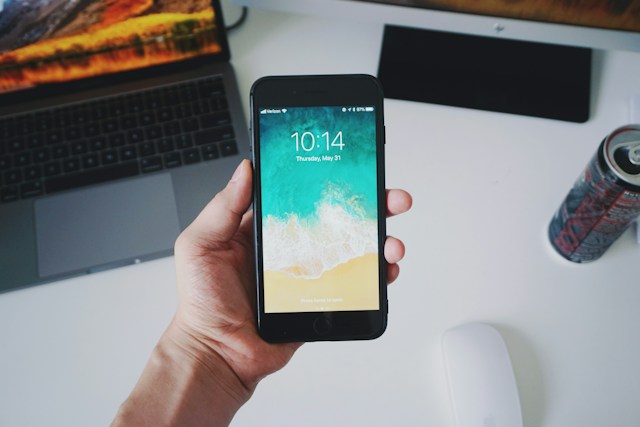
انتقال اطلاعات اندروید به آیفون | راهنمای کامل و بیدردسر
—
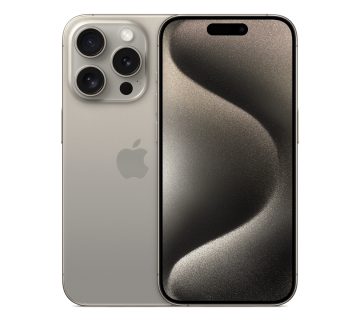
گوشی آیفون نو را از جعبه بیرون آوردهاید، اما هنوز نگران هستید. چون تمام عکسها، مخاطبین و پیامهای چندسالهتان روی گوشی اندروید قدیمی مانده است. این دغدغه برای بسیاری از کاربران تازهوارد دنیای اپل آشناست. خوشبختانه، اپل ابزار رسمی و رایگانی برای این کار ساخته است. تنها کافی است چند مرحله ساده را با دقت دنبال کنید. در این راهنما، همهچیز را از صفر تا صد مرور میکنیم.
برای درک بهتر ساختار هر دو سیستم، ابتدا توضیحات ویکیپدیا درباره آیفون را بخوانید. چون آشنایی با تفاوتهای اندروید و iOS به شما کمک میکند تصمیم درستی بگیرید. برای نمونه، سیستم فایل این دو کاملاً متفاوت است. بنابراین انتقال سادهای مثل کپیپیست اصلاً جواب نمیدهد.
انتقال اطلاعات اندروید به آیفون با اپلیکیشن Move to iOS
اپل یک اپلیکیشن اختصاصی به نام Move to iOS ساخته است. این برنامه روی گوگل پلی موجود است و کاملاً رایگان دانلود میشود. با آن میتوانید مخاطبین، پیامها، عکسها، تاریخچه مرورگر، ایمیلها و حتی تقویم خود را منتقل کنید. اما یک شرط بسیار مهم دارد. آیفون شما باید کاملاً نو باشد یا به تنظیمات کارخانه برگشته باشد. اگر آیفون را قبلاً راهاندازی کردهاید، این روش کار نمیکند. در آن صورت باید دستگاه را ریست کنید تا دوباره مراحل راهاندازی را طی نمایید.
مراحل گامبهگام استفاده از Move to iOS
ابتدا آیفون را روشن کنید. سپس در صفحه Hello، گزینههای زبان و منطقه را تنظیم نمایید. بعد به مرحله Apps & Data برسید. در آنجا گزینه Move Data from Android را انتخاب کنید. سپس کد ششرقمی روی صفحه آیفون ظاهر میشود. حالا گوشی اندروید را بردارید. اپلیکیشن Move to iOS را باز کنید. روی Continue بزنید. بعد کد ششرقمی را وارد نمایید. سپس در صفحه Transfer Data، موارد موردنظر خود را تیک بزنید. در نهایت روی Continue ضربه بزنید و منتظر بمانید. فرآیند انتقال بسته به حجم داده، بین ۵ تا ۳۰ دقیقه طول میکشد. هر دو گوشی باید به یک Wi-Fi وصل باشند. همچنین هر دو را به شارژر متصل کنید تا وسط کار خاموش نشوند.
چه دادههایی منتقل میشوند؟
فهرست کامل دادههای قابل انتقال به این شرح است:
| نوع داده | منتقل میشود؟ |
|---|---|
| مخاطبین | بله |
| پیامهای کوتاه | بله |
| عکس و ویدیو | بله |
| تاریخچه مرورگر | بله |
| ایمیلها | بله |
| تقویم | بله |
| اپلیکیشنها | خیر (باید دوباره نصب شوند) |
| رمزهای عبور Wi-Fi | خیر |
| فایلهای موسیقی DRM | خیر |
انتقال اطلاعات اندروید به آیفون؛ آنچه منتقل نمیشود
برخی دادهها به دلایل فنی یا امنیتی منتقل نمیشوند. برای مثال، خود اپلیکیشنها باید از App Store دوباره نصب شوند. چون نسخههای اندروید و iOS کاملاً متفاوتاند. همچنین رمزهای عبور Wi-Fi ذخیرهشده در اندروید، روی آیفون منتقل نمیشوند. علاوه بر این، برخی فایلهای موسیقی محافظتشده (DRM) هم قابل انتقال نیستند. در نهایت، دادههای برخی اپلیکیشنهای خاص مثل بازیها هم ممکن است منتقل نشوند.
روش جایگزین: انتقال دستی دادهها
اگر آیفون شما قبلاً راهاندازی شده است، Move to iOS کار نمیکند. در این حالت، چند روش دستی وجود دارد:
مخاطبین: در اندروید، مخاطبین را به فایل VCF خروجی بگیرید. سپس آن را از طریق ایمیل به خودتان بفرستید. در آیفون، فایل را باز کنید و گزینه Add All Contacts را بزنید.
عکس و ویدیو: از سرویسهای ابری مثل Google Photos یا Dropbox استفاده کنید. سپس اپلیکیشن مربوطه را روی آیفون نصب نمایید. بعد عکسها را دانلود کنید.
پیامها: متأسفانه انتقال پیامکها بهصورت دستی ممکن نیست. برای این کار باید از ابزارهای شخص ثالث استفاده کنید.
تقویم: از سرویس Google Calendar استفاده کنید. با وارد کردن حساب گوگل در آیفون، تقویم خودکار همگام میشود.
نکات مهم پیش از انتقال اطلاعات اندروید به آیفون
پیش از شروع کار، این موارد را در نظر بگیرید:
از دادههای اندروید یک پشتیبان کامل بگیرید.
هر دو گوشی را به آخرین نسخه نرمافزاری بهروزرسانی کنید.
شارژ باتری هر دو دستگاه را بالای ۵۰ درصد نگه دارید.
روی Wi-Fi پایدار و پرسرعت وصل شوید.
حافظه آیفون باید فضای کافی داشته باشد.
اپلیکیشنهای ضروری را از قبل در App Store پیدا کنید.
اگر از WhatsApp استفاده میکنید، روش انتقال آن جداست.
بررسی پس از انتقال
بعد از پایان فرآیند، این موارد را چک کنید:
۱. مخاطبین را بررسی کنید. آیا همه شمارهها منتقل شدهاند؟
۲. عکسها را در اپلیکیشن Photos ببینید.
۳. پیامها را در اپلیکیشن Messages باز کنید.
۴. تقویم را چک کنید. آیا رویدادها نمایش داده میشوند؟
۵. ایمیلهای خود را در Mail بررسی کنید.
۶. اپلیکیشنهای ضروری را از App Store نصب کنید.
۷. حسابهای بانکی و اپلیکیشنهای پرداخت را دوباره فعال نمایید.
مشکلات رایج و راهحل
کد ششرقمی نمایش داده نمیشود. مطمئن شوید آیفون در مرحله Apps & Data است. اگر از آن مرحله گذشته، باید آیفون را ریست کنید.
انتقال وسط کار قطع میشود. هر دو گوشی را ریاستارت کنید. سپس دوباره امتحان نمایید. صفحه هر دو گوشی را روشن نگه دارید.
مخاطبین منتقل نشدهاند. بررسی کنید که حساب گوگل روی اندروید فعال بوده باشد. سپس دوباره انتقال را انجام دهید.
حافظه آیفون پر میشود. پیش از انتقال، فایلهای غیرضروری اندروید را حذف کنید. یا از پلن ارتقای iCloud استفاده نمایید.
پرسشهای پرتکرار
آیا Move to iOS روی هر دو سیستم رایگان است؟ بله، کاملاً رایگان است.
آیا پس از انتقال، دادهها روی اندروید باقی میمانند؟ بله، تا زمانی که خودتان پاک نکنید.
آیا میتوانم بعداً دوباره انتقال را انجام دهم؟ خیر. Move to iOS فقط یک بار در زمان راهاندازی اولیه کار میکند.
آیا انتقال واتساپ هم با همین روش انجام میشود؟ بله، اما روش جداگانهای دارد.
آیا گوشی اندروید پس از انتقال کند میشود؟ خیر، انتقال هیچ تأثیری روی عملکرد اندروید ندارد.
جمعبندی انتقال اطلاعات اندروید به آیفون
انتقال اطلاعات اندروید به آیفون کار پیچیدهای نیست. فقط کافی است زمان درست را انتخاب کنید. یعنی همان لحظهای که آیفون نو را از جعبه بیرون میآورید. سپس Move to iOS را اجرا کنید. در غیر این صورت، باید با روشهای دستی یا ابزارهای شخص ثالث کار کنید. در هر حالت، پیش از شروع پشتیبان بگیرید و صبور باشید. با رعایت این نکات، همه دادههای مهم شما سالم به آیفون منتقل میشوند.
اگر پس از انتقال با مشکل نرمافزاری یا سختافزاری روبهرو شدید، کارشناسان alphaphone-store آماده بررسی دقیق دستگاه شما هستند.
منبع: alphaphone-store.com

بدون دیدگاه