
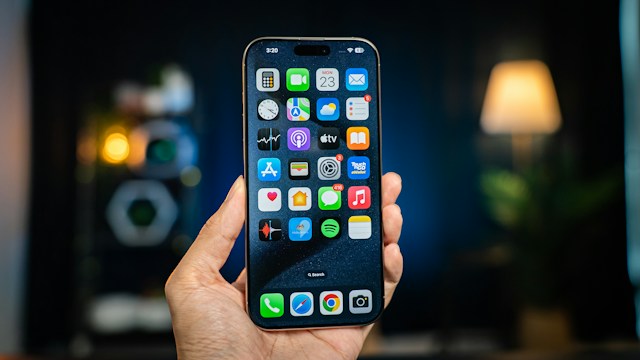
آموزش تنظیمات آیفون | راهنمای گامبهگام برای کاربران تازهکار
—
گوشی آیفون نو را از جعبه بیرون آوردهاید و نمیدانید از کجا شروع کنید. صفحه پر از آیکونهای ناآشناست و هر کدام کاری متفاوت انجام میدهد. در چنین لحظهای، آموزش تنظیمات آیفون نخستین قدم برای آشنایی با دستگاه است. اگر این مسیر را اصولی یاد بگیرید، در چند روز به یک کاربر ماهر تبدیل میشوید. اما اگر بدون راهنما پیش بروید، ممکن است ماهها از امکانات واقعی گوشی بیبهره بمانید. در این راهنما، آموزش تنظیمات آیفون را از سادهترین مراحل تا پیشرفتهترین گزینهها قدمبهقدم مرور میکنیم.
برای درک بهتر ساختار داخلی این دستگاه، ابتدا توضیحات ویکیپدیا درباره آیفون را بخوانید. چون آشنایی با معماری iOS به شما کمک میکند در آموزش تنظیمات آیفون سریعتر پیش بروید. برای نمونه، این سیستم همه گزینهها را در دستههای منطقی گروهبندی کرده است. بنابراین پیدا کردن هر بخش آسانتر میشود.
آموزش تنظیمات آیفون؛ اولین کارهایی که باید انجام دهید
وقتی گوشی را روشن میکنید، چند مرحله راهاندازی پیش روی شماست. این مراحل در واقع پایه آموزش تنظیمات آیفون هستند. ابتدا زبان و منطقه خود را انتخاب کنید. سپس به Wi-Fi وصل شوید. بعد با Apple ID وارد شوید یا حساب جدید بسازید. در ادامه، Face ID را راهاندازی نمایید. همچنین یک رمز عبور قوی تعیین کنید. در نهایت، از پشتیبان قبلی بازیابی کنید یا بهعنوان گوشی نو شروع نمایید.
پس از پایان راهاندازی، این بخشها را حتماً بررسی کنید:
| بخش | کاری که باید انجام دهید |
|---|---|
| Wi-Fi | اتصال به شبکه خانگی |
| Cellular | تنظیم داده همراه |
| Apple ID | ورود به حساب کاربری |
| Face ID | ثبت چهره |
| iCloud | فعالسازی پشتیبانگیری |
| Find My | روشن کردن ردیابی |
آموزش تنظیمات آیفون برای شخصیسازی ظاهر
پس از راهاندازی اولیه، نوبت به ظاهر گوشی میرسد. در ادامه آموزش تنظیمات آیفون، به Display & Brightness بروید. در آنجا روشنایی صفحه را تنظیم کنید. سپس True Tone را فعال نمایید. همچنین Dark Mode را بسته به سلیقه خود روشن یا خاموش کنید. برای تغییر تصویر پسزمینه، به Wallpaper بروید. در آنجا میتوانید عکس دلخواه خود را انتخاب کنید. سپس برای صفحه قفل و صفحه اصلی جداگانه تنظیم نمایید. از بخش Sounds & Haptics هم میتوانید صدای زنگ و لرزشها را شخصیسازی کنید.
آموزش تنظیمات آیفون برای امنیت
امنیت مهمترین بخش هر گوشی است. در این مرحله از آموزش تنظیمات آیفون، به Face ID & Passcode بروید. رمز عبور ششرقمی تعیین کنید. سپس Face ID را فعال نمایید. همچنین گزینه Erase Data را بررسی کنید. اگر آن را روشن کنید، پس از ۱۰ بار رمز اشتباه، گوشی خودش پاک میشود. در بخش Privacy، دسترسی اپلیکیشنها را کنترل کنید. همچنین گزینه Tracking را غیرفعال نگه دارید. در نهایت، از بخش Safety Check دسترسیهای حساس را بررسی نمایید.
آموزش تنظیمات آیفون برای مدیریت اعلانها
اعلانهای بیشمار میتوانند تمرکز شما را از بین ببرند. در ادامه آموزش تنظیمات آیفون، به Notifications بروید. برای هر اپلیکیشن نوع اعلان را تعیین کنید. سپس گزینه Focus را فعال نمایید. با آن میتوانید حالتهای مختلف مثل Sleep، Work یا Personal بسازید. در هر حالت مشخص کنید چه کسی و چه اپلیکیشنی اجازه اطلاعرسانی دارد. به این ترتیب، هنگام کار یا استراحت، گوشی شما ساکت میماند.
آموزش تنظیمات آیفون؛ مدیریت باتری و فضا
دو موضوع مهم که همیشه باید تحت کنترل باشند. ابتدا به Battery بروید. سپس Battery Health را بررسی کنید. اگر ظرفیت زیر ۸۰ درصد باشد، زمان تعویض فرا رسیده است. بعد گزینه Low Power Mode را فعال کنید. همچنین روشنایی صفحه را کم نمایید. همچنین Background App Refresh را برای اپلیکیشنهای غیرضروری خاموش کنید.
برای مدیریت فضا، به General و سپس iPhone Storage بروید. در آنجا میبینید هر اپلیکیشن چقدر فضا اشغال کرده است. میتوانید اپلیکیشنهای غیرضروری را حذف کنید. همچنین عکسهای تکراری را پاک نمایید. گزینه Offload Unused Apps هم اپلیکیشنهای بیاستفاده را موقتاً حذف میکند. اما دادههای آنها را نگه میدارد. به این ترتیب، فضای بیشتری آزاد میشود.
آموزش تنظیمات آیفون برای اتصالات
بخش اتصالات شامل Wi-Fi، Bluetooth و Cellular میشود. در Wi-Fi میتوانید به شبکههای مختلف وصل شوید. همچنین گزینه Auto-Join را برای شبکههای آشنا فعال نگه دارید. در Bluetooth میتوانید هدفون، ساعت هوشمند و دستگاههای دیگر را متصل کنید. در Cellular هم مصرف داده همراه را کنترل نمایید. همچنین گزینه Personal Hotspot را برای اشتراک اینترنت فعال کنید. علاوه بر این، در بخش AirDrop میتوانید نحوه دریافت فایل از دیگران را تنظیم نمایید.
آموزش تنظیمات آیفون برای حریم خصوصی
حریم خصوصی یکی از ستونهای اصلی iOS است. در ادامه آموزش تنظیمات آیفون، به Privacy & Security بروید. در آنجا میتوانید دسترسی هر اپلیکیشن به دوربین، میکروفون و موقعیت مکانی را کنترل کنید. همچنین گزینه Location Services را بررسی نمایید. برای اپلیکیشنهای غیرضروری، گزینه Never را انتخاب کنید. در بخش Analytics، اشتراکگذاری داده با اپل را غیرفعال نگه دارید. در نهایت، هر چند ماه این بخش را بازبینی کنید.
آموزش تنظیمات آیفون؛ گزینههای پیشرفته
برخی قابلیتها کمتر شناخته شدهاند. اما تأثیر بزرگی روی تجربه روزمره دارند. این موارد را امتحان کنید:
Back Tap: با ضربه زدن به پشت گوشی، یک عملکرد خاص اجرا میشود.
AssistiveTouch: دکمه شناور برای کارهای سریع.
Guided Access: محدود کردن گوشی به یک اپلیکیشن خاص.
Text Replacement: جایگزینی خودکار متنهای تکراری.
Magnifier: ذرهبین دیجیتال برای دیدن جزئیات ریز.
Sound Recognition: تشخیص صداهای مهم مثل زنگ در.
Live Photos: تبدیل عکسهای زنده به ویدیو.
پرسشهای پرتکرار
چطور گوشی را ریست کنم؟ به General بروید. سپس Transfer or Reset iPhone را انتخاب کنید. در نهایت گزینه مناسب را بزنید.
چطور باتری را سالم نگه دارم؟ شارژ را بین ۲۰ تا ۸۰ درصد نگه دارید. همچنین از گرمای شدید پرهیز کنید.
چطور اعلانهای مزاحم را خاموش کنم؟ از بخش Focus یک حالت جدید بسازید. سپس اپلیکیشنهای مزاحم را از آن حذف کنید.
چطور فضای بیشتری آزاد کنم؟ عکسهای تکراری را حذف کنید. همچنین اپلیکیشنهای بیاستفاده را پاک نمایید.
آیا میتوانم تنظیمات را به حالت اولیه برگردانم؟ بله. از Reset All Settings استفاده کنید. اما دادهها پاک نمیشوند.
نکات مهم
پیش از تغییرات مهم، از گوشی پشتیبان بگیرید.
رمز عبور و Face ID را همیشه فعال نگه دارید.
هر چند ماه یکبار تنظیمات حریم خصوصی را بررسی کنید.
پس از هر بهروزرسانی iOS، بخشهای جدید را مرور نمایید.
تنظیمات را با دقت تغییر دهید، نه یکجا و بیبرنامه.
اگر مطمئن نیستید، ابتدا در اینترنت جستجو کنید.
جمعبندی
یک مسیر تدریجی است. ابتدا با راهاندازی اولیه آشنا میشوید. سپس ظاهر و امنیت را شخصیسازی میکنید. بعد باتری، فضا و اتصالات را مدیریت مینمایید. در نهایت، گزینههای پیشرفته را کشف میکنید. با رعایت این مراحل، گوشی شما دقیقاً مطابق نیازتان عمل میکند. همچنین دیگر نگران امنیت یا کندی دستگاه نخواهید بود.
اگر پس از تغییر تنظیمات آیفون با خطای عجیب یا رفتار غیرعادی گوشی روبهرو شدید، کارشناسان alphaphone-store آماده بررسی دقیق دستگاه شما هستند.
منبع: alphaphone-store.com

بدون دیدگاه