
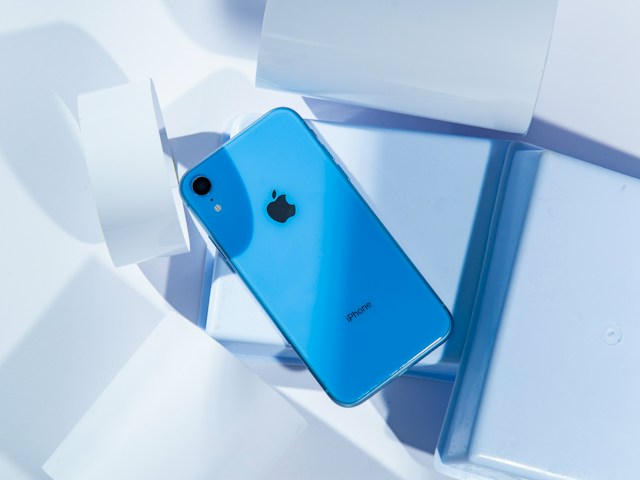
آپدیت iOS | چه زمانی، چرا و چگونه گوشی خود را بهرو نگه داریم
—
هر چند ماه یک بار، اعلانی روی صفحه آیفون ظاهر میشود. پیام میدهد که نسخه جدید سیستمعامل آماده نصب است. بسیاری این اعلان را نادیده میگیرند. اما آپدیت iOS فقط یک تغییر ظاهری نیست. در واقع، این بهروزرسانیها امنیت، سرعت و حتی عمر باتری گوشی شما را تحت تأثیر قرار میدهند. در این راهنما، همه چیز را درباره آپدیت iOS بررسی میکنیم. از زمان مناسب تا روشهای مختلف و نکات مهم پیش از شروع.
برای درک بهتر تاریخچه این سیستمعامل، ابتدا توضیحات ویکیپدیا درباره iOS را بخوانید. چون آشنایی با نسخههای مختلف به شما کمک میکند بدانید کدام آپدیت iOS برای گوشی شما مناسب است. برای نمونه، اپل هر سال یک نسخه اصلی و چند نسخه اصلاحی منتشر میکند.
چرا آپدیت iOS اهمیت دارد؟
بسیاری فکر میکنند بهروزرسانی فقط برای اضافه شدن قابلیتهای جدید است. اما مزایای آن بسیار فراتر میرود. نخست، امنیت. هر آپدیت iOS معمولاً چند آسیبپذیری امنیتی را میبندد. اگر این کار را نکنید، گوشی شما در معرض حملات سایبری قرار میگیرد. دوم، پایداری. نسخههای جدید باگهای قبلی را برطرف میکنند. در نتیجه، گوشی کمتر هنگ میکند. سوم، سازگاری با اپلیکیشنها. بسیاری از برنامهها فقط روی نسخههای جدید کار میکنند. چهارم، عمر باتری. گاهی بهینهسازیهای جدید مصرف انرژی را کاهش میدهند.
چه زمانی باید آپدیت iOS را انجام دهیم؟
زمانبندی مناسب نقش مهمی در موفقیت این کار دارد. به این نکات توجه کنید:
| زمان | مناسب است؟ | دلیل |
|---|---|---|
| بلافاصله پس از انتشار | ⚠️ با احتیاط | ممکن است باگ داشته باشد |
| چند روز بعد | ✅ | باگهای اولیه برطرف میشود |
| وسط روز کاری | ❌ | ممکن است وقتگیر باشد |
| شب هنگام خواب | ✅ | بهترین زمان |
| پیش از سفر | ❌ | ریسک نصب ناقص |
روشهای انجام آپدیت iOS
اپل سه روش اصلی برای این کار ارائه میدهد. هر کدام شرایط خاص خود را دارند.
روش اول: آپدیت iOS از طریق Wi-Fi
این راحتترین و رایجترین روش است. برای انجام آن:
۱. به Settings بروید.
۲. گزینه General را انتخاب کنید.
۳. سپس Software Update را لمس نمایید.
۴. اگر نسخه جدید موجود باشد، روی Download and Install بزنید.
۵. رمز عبور گوشی را وارد کنید.
۶. شرایط را بپذیرید و منتظر بمانید.
فرآیند آپدیت iOS بسته به سرعت اینترنت، بین ۱۵ دقیقه تا چند ساعت طول میکشد. پس از پایان دانلود، گوشی خودش ریاستارت میشود. سپس نسخه جدید نصب میشود.
روش دوم: آپدیت iOS با کامپیوتر
اگر فضای گوشی کافی نیست یا اینترنت ضعیفی دارید، این روش بهترین گزینه است. ابتدا گوشی را با کابل به کامپیوتر وصل کنید. سپس Finder یا iTunes را باز نمایید. دستگاه را از فهرست انتخاب کنید. در بخش General، روی Check for Update بزنید. اگر نسخه جدید موجود بود، روی Download and Update کلیک کنید. صبر کنید تا فرآیند تمام شود. مزیت این روش، دانلود مستقیم فایل روی کامپیوتر و نصب سریعتر است.
آپدیت iOS از طریق Recovery Mode
اگر گوشی شما بالا نمیآید یا بهروزرسانی قبلی ناقص مانده است، این روش کارساز است. ابتدا گوشی را به کامپیوتر وصل کنید. سپس آن را وارد حالت Recovery Mode نمایید. بسته به مدل، ترتیب دکمهها متفاوت است. بعد در Finder یا iTunes پیام بازیابی ظاهر میشود. در ادامه روی Update بزنید. اگر جواب نداد، گزینه Restore را انتخاب کنید. توجه داشته باشید که Restore همه دادهها را پاک میکند.
چطور آپدیت خودکار را فعال کنیم؟
اپل امکان بهروزرسانی خودکار را هم فراهم کرده است. با فعال کردن آن، گوشی شبها خودش آپدیت iOS را نصب میکند. برای فعالسازی:
۱. به Settings بروید.
۲. سپس General را انتخاب کنید.
۳. گزینه Software Update را بزنید.
۴. روی Automatic Updates ضربه بزنید.
۵. گزینه Download iOS Updates را فعال کنید.
۶. همچنین Install iOS Updates را روشن نگه دارید.
با این تنظیمات، گوشی هر شب که به Wi-Fi و شارژر وصل باشد، بهروزرسانی را نصب میکند. در نتیجه، نیازی به دخالت شما نیست.
پیش از آپدیت iOS چه کارهایی انجام دهیم؟
آمادهسازی مناسب، از بروز مشکل جلوگیری میکند. این کارها را حتماً انجام دهید:
از دادههای خود پشتیبان کامل بگیرید.
شارژ باتری را بالای ۵۰ درصد نگه دارید.
به Wi-Fi پایدار وصل شوید.
فضای کافی روی گوشی آزاد کنید.
اپلیکیشنهای مهم را ببندید.
رمز عبور Apple ID خود را به خاطر داشته باشید.
چند ساعت وقت آزاد در نظر بگیرید.
اگر آپدیت iOS ناقص ماند چه کنیم؟
گاهی وسط فرآیند، مشکلی پیش میآید. گوشی ممکن است روی لوگوی اپل بماند یا خاموش شود. در چنین حالتی نگران نباشید. ابتدا چند دقیقه صبر کنید. چون گاهی نصب زمانبر است. اگر بعد از ۳۰ دقیقه تغییری ندید، گوشی را ریاستارت کنید. سپس دوباره امتحان نمایید. اگر باز هم نشد، با کامپیوتر و Recovery Mode آپدیت iOS را انجام دهید.
مشکلات رایج پس از آپدیت
برخی کاربران پس از بهروزرسانی با مشکلاتی روبهرو میشوند. در ادامه، مهمترین آنها را بررسی میکنیم:
کندی گوشی: چند روز اول طبیعی است. سیستم در حال بازسازی فایلهاست.
خالی شدن سریع باتری: معمولاً چند روز بعد به حالت عادی برمیگردد.
داغ شدن گوشی: اگر بیش از یک هفته ادامه داشت، بررسی تخصصی لازم است.
کار نکردن برخی اپلیکیشنها: آنها را به آخرین نسخه بهروزرسانی کنید.
مشکل در Wi-Fi یا بلوتوث: ریست Network Settings را امتحان کنید.
ریاستارت خودکار: اگر مکرر شد، به مرکز معتبر مراجعه کنید.
پرسشهای پرتکرار
آیا آپدیت iOS رایگان است؟ بله، کاملاً رایگان است.
آیا دادهها پاک میشوند؟ خیر. بهروزرسانی دادهها را حفظ میکند.
چقدر طول میکشد؟ بین ۱۵ دقیقه تا چند ساعت، بسته به سرعت اینترنت.
آیا میتوانم به نسخه قدیمی برگردم؟ فقط تا زمانی که اپل آن نسخه را امضا میکند.
آیا باید هر آپدیت iOS را نصب کنم؟ بهتر است آپدیتهای امنیتی را نصب کنید. اما آپدیتهای اصلی را میتوانید چند روز صبر کنید.
جمعبندی
آپدیت iOS یک فرآیند ساده اما مهم است. امنیت، سرعت و پایداری گوشی شما به آن بستگی دارد. پیش از شروع، پشتیبان بگیرید و فضا آزاد کنید. سپس مناسبترین روش را انتخاب نمایید. برای بیشتر کاربران، روش Wi-Fi کافی است. اگر مشکل داشتید، کامپیوتر یا Recovery Mode پاسخ میدهد. همچنین میتوانید آپدیت خودکار را فعال کنید. با رعایت این اصول، گوشی شما همیشه بهروز و امن باقی میماند.
اگر پس از آپدیت iOS با خطای عجیب یا رفتار غیرعادی گوشی روبهرو شدید، کارشناسان alphaphone-store آماده بررسی دقیق دستگاه شما هستند.
منبع: alphaphone-store.com




بدون دیدگاه